

Erste Schritte
Onboarding-Wizard
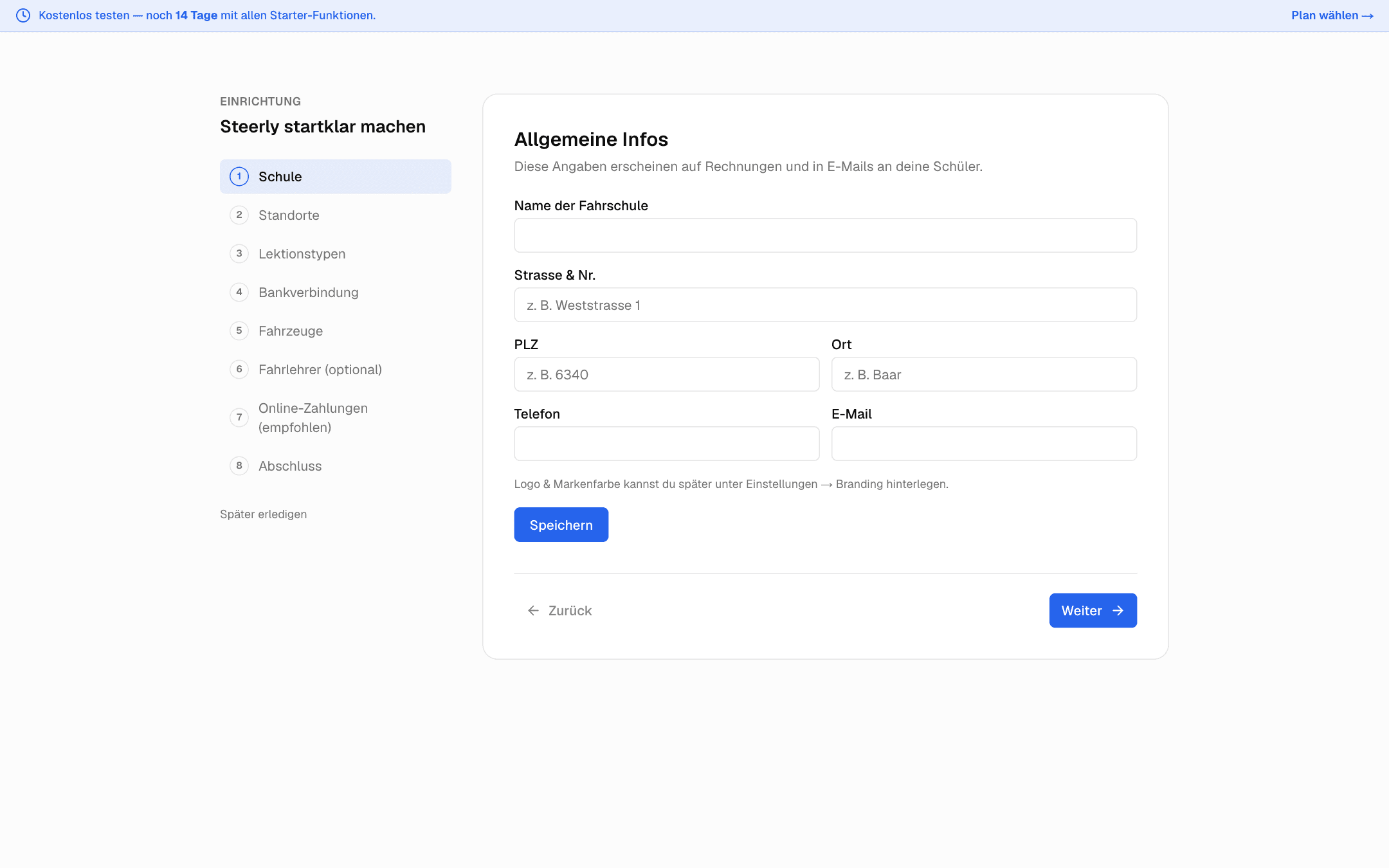
Die Einrichtung in acht Schritten — fünf Pflichtschritte, danach ist die Schule für Schüler bereit.
Nach der Registrierung führt dich der Wizard durch die Einrichtung. Du kannst ihn jederzeit über Setup fortsetzen in der Übersicht wieder öffnen; ein Banner erinnert dich, bis alle Pflichtschritte erledigt sind.
Pflichtschritte
- Schule — Adresse, PLZ, Ort, Telefon. Diese Angaben erscheinen auf Rechnungen und in Mails.
- Standorte — Treffpunkte für Lektionen, zum Beispiel «Bahnhof Aarau». Jeder Termin und jeder offene Slot hat einen Standort.
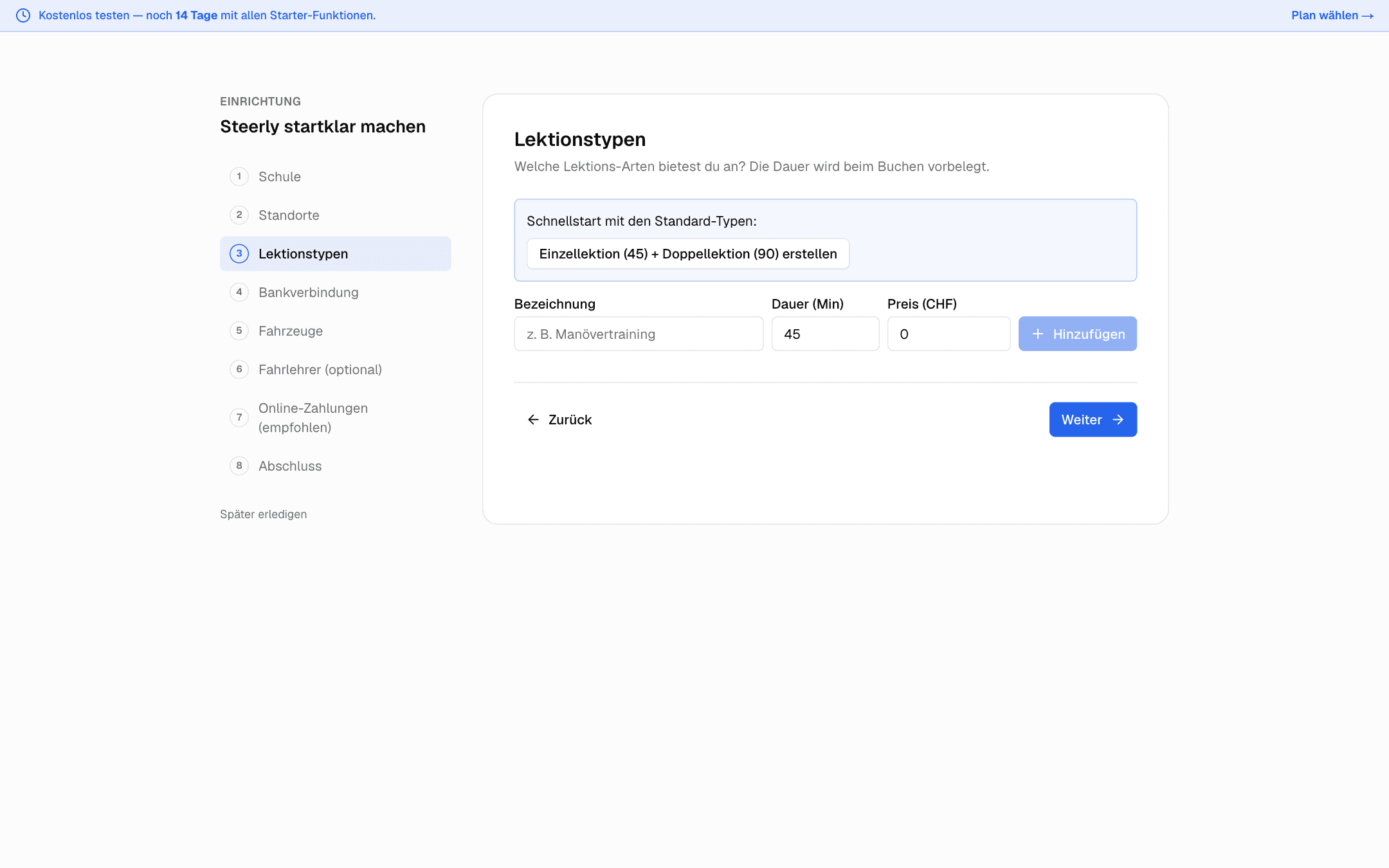
- Lektionstypen — zum Beispiel «Einzellektion» (1 × 45 Min) und «Doppellektion» (2 × 45 Min). Mit Standard-Lektionstypen erstellen sind beide sofort da. Pro Typ kannst du einen Preis in CHF hinterlegen; er ist die Basis für «Jetzt online bezahlen» im Portal und in der App. Ohne Preis gibt es für diesen Typ keine Online-Zahlung.
- Bankverbindung — Empfänger, IBAN oder QR-IBAN. Damit erzeugt Steerly Rechnungen mit Swiss-QR-Zahlteil.
- Fahrzeuge — mindestens ein Fahrzeug mit Kennzeichen.
Optionale Schritte
- Fahrlehrer — Team einladen, siehe Team einladen.
- Online-Zahlungen — Stripe Connect verbinden, damit Schüler Pakete und Lektionen direkt online bezahlen können. Empfohlen, siehe Online-Zahlungen.
- Abschluss — Zusammenfassung und Sprung ins Dashboard.
Ausbildungsplan einrichten
Unter Einstellungen → Ausbildungsplan-Themen importierst du mit einem Klick das Steerly-Preset für Kategorie B (acht Themengruppen mit allen Themen) oder legst eigene Themengruppen für weitere Kategorien an. Details im Kapitel Ausbildungsplan.