

Kalender und Termine
Termine anlegen, verschieben, stornieren, Konflikte, Blocker, Google-Kalender.
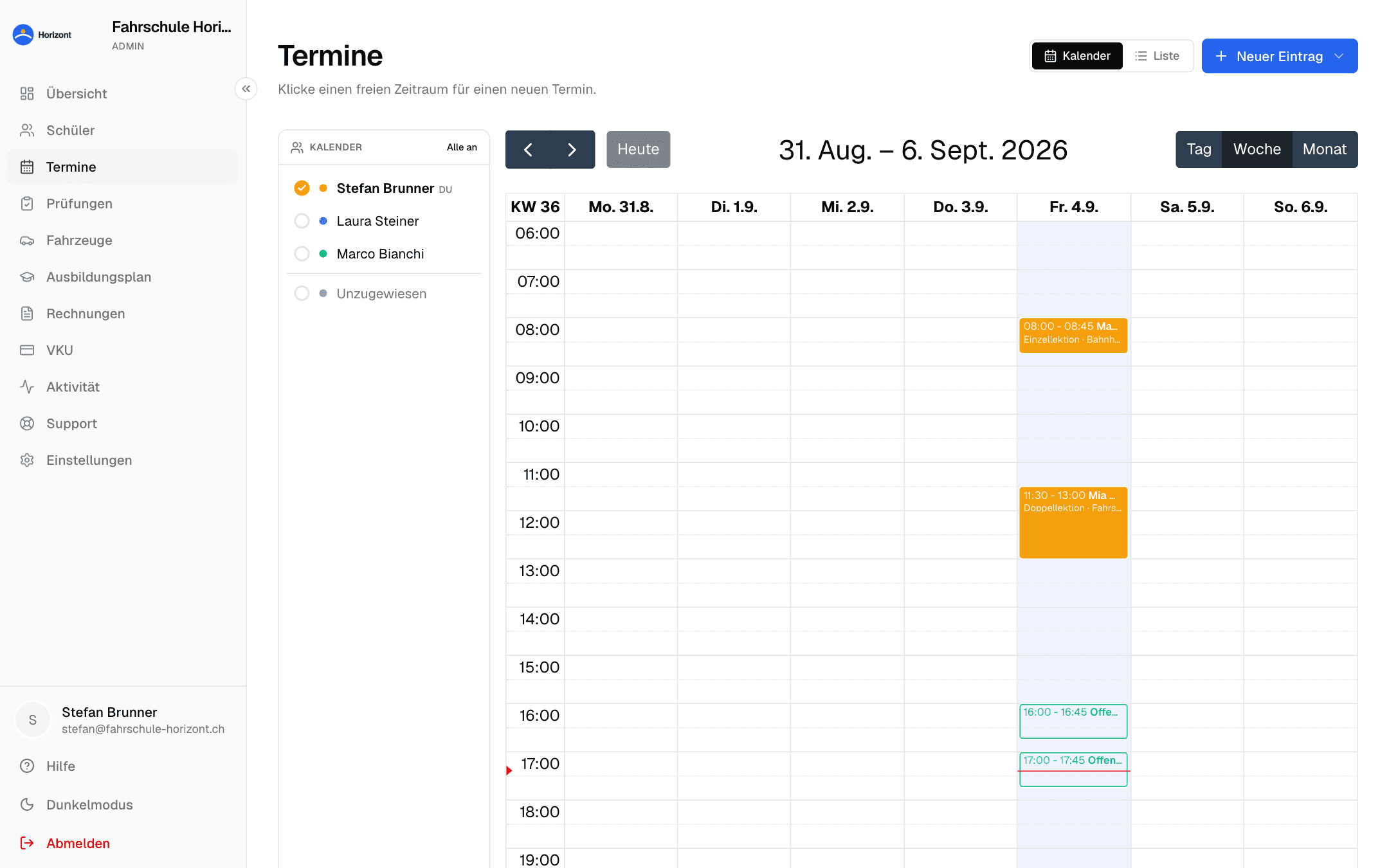
Termine zeigt den Kalender in Tages-, Wochen- oder Monatsansicht. Links filterst du nach Fahrlehrern; die Farbe pro Fahrlehrer zieht sich durch alle Ansichten. Die Liste zeigt dieselben Termine tabellarisch.
Termin anlegen
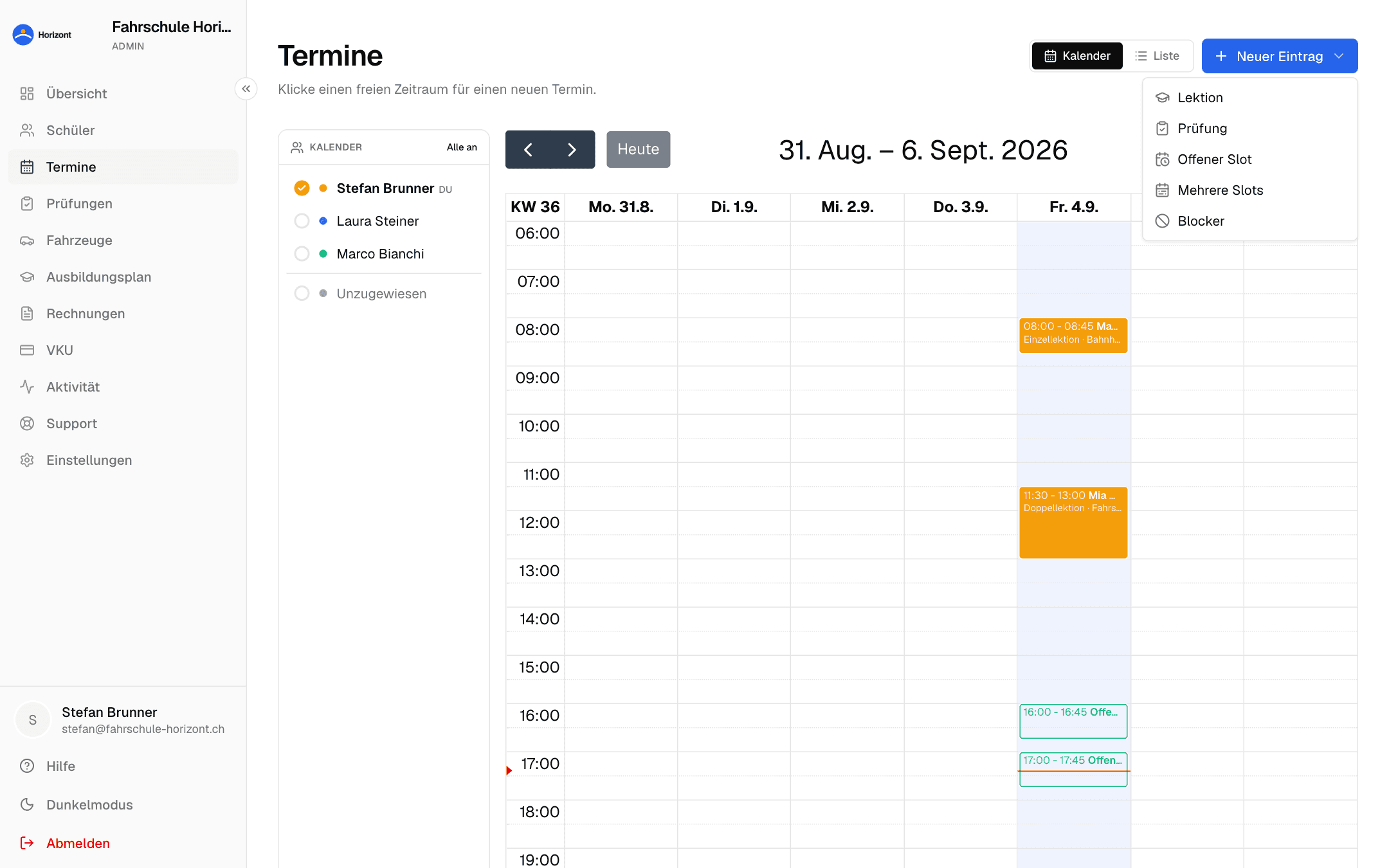
- Klicke in der Kalenderansicht auf einen freien Zeitraum oder oben rechts auf Neuer Eintrag → Lektion.
- Wähle den Schüler (Suche nach Name, E-Mail oder Telefon), den Lektionstyp, Standort, Fahrlehrer und Fahrzeug.
- Zahlart: eine der in den Einstellungen aktivierten Zahlarten (Bar, TWINT, Kreditkarte, Rechnung). Hat der Schüler ein passendes Paket, kannst du es auswählen: dann wird ein Credit abgezogen und die Zahlart automatisch auf «Guthaben» gesetzt.
- Optional: Notiz und geplante Themen aus dem Ausbildungsplan.
- Speichern. Der Schüler erhält eine Bestätigung per Mail (und Push in der App), der Fahrlehrer ebenfalls.
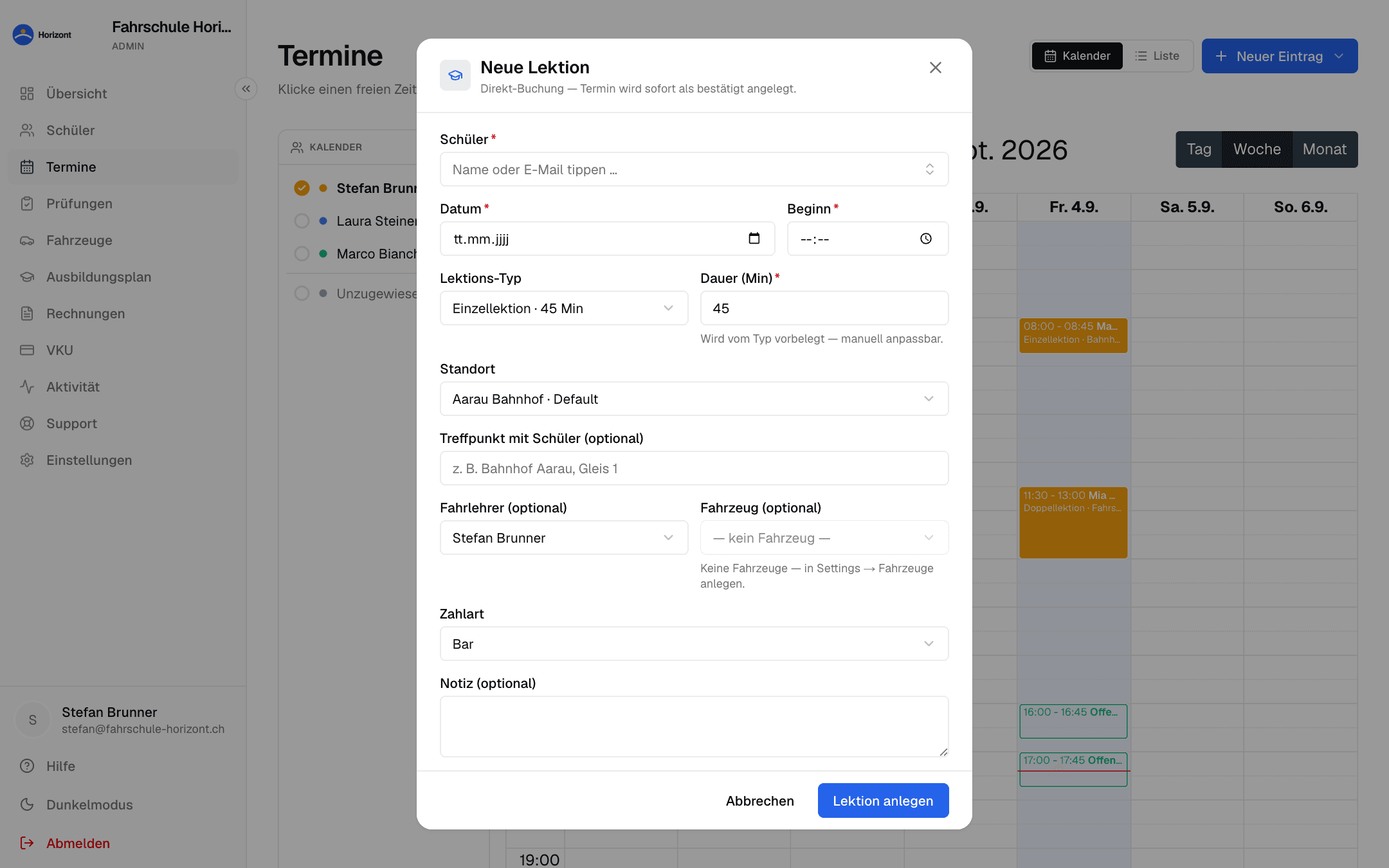
Serie: zum Beispiel jeden Mittwoch um 16:00
Die Serienbuchung ist standardmässig ausgeschaltet und wird von Steerly auf Wunsch pro Fahrschule freigeschaltet. Ist sie aktiv, aktiviere im Dialog Als Serie wiederholen, wenn eine Lektion regelmässig stattfinden soll. Wochentag und Uhrzeit folgen dem gewählten Datum; du wählst den Rhythmus (wöchentlich oder alle zwei Wochen) und die Anzahl Termine (bis 52). Die Vorschau zeigt für jeden Termin, ob er frei ist. Belegte Termine — durch Fahrlehrer, Fahrzeug, Schüler oder einen Blocker — werden übersprungen statt überlappend angelegt; die Meldung nach dem Speichern nennt die Anzahl.
Schüler und Fahrlehrer erhalten je eine Mail mit allen Terminen. Bei Bezahlung mit Paket wird pro Termin ein Credit abgezogen; das Paket muss für alle freien Termine reichen. Jeder Termin der Serie lässt sich danach einzeln verschieben oder stornieren.
Konflikte
Überschneidet sich der Termin mit einem anderen Termin desselben Fahrlehrers oder mit einer blockierten Zeit, zeigt das Formular den Konflikt an, bevor du speicherst.
Termin bearbeiten und verschieben
Klicke auf einen Termin, um die Detailansicht zu öffnen: Bearbeiten, Verschieben (auch per Drag & Drop im Kalender), Themen bewerten, Route ansehen. Beim Verschieben erhält der Schüler eine Mail mit dem neuen Zeitpunkt.
Stornieren und löschen
- Stornieren entfernt den Termin aus dem Kalender, behält ihn als «Storniert» in der Listenansicht (Filter «Stornierte») und beim Schüler und gibt einen belegten offenen Slot wieder frei. Wurde mit Guthaben bezahlt, wird der Credit erstattet. Bei Nichterscheinen kannst du die Erstattung abschalten.
- Löschen entfernt den Termin endgültig, gibt den Slot ebenfalls frei und löscht das Google-Kalender-Ereignis.
Blocker
Über Neuer Eintrag → Blocker sperrst du Zeiten, zum Beispiel Ferien oder Werkstatt. Ein Blocker gilt für einen Fahrlehrer oder für die ganze Schule. In gesperrten Zeiten können Schüler keine Slots buchen.
Google-Kalender (Pro)
Fahrlehrer verbinden unter Einstellungen → Google Kalender ihr Google-Konto. Steerly schreibt direkt in den Hauptkalender des Kontos.
- Steerly → Google: Lektionen und Prüfungen erscheinen im Google-Hauptkalender und werden bei Änderungen oder Stornos nachgeführt.
- Google → Steerly: Belegte Zeiten aus dem Google-Kalender werden alle 15 Minuten als Blocker übernommen, damit niemand doppelt gebucht wird. Steerly sieht dabei nur frei/belegt, keine Termininhalte; die eigenen Steerly-Termine werden dabei nicht nochmals als Blocker gezählt.
Beim Trennen der Verbindung entfernt Steerly nur seine eigenen Einträge aus dem Google-Kalender und löscht die übernommenen Blocker.
Wer Google vor der Umstellung verbunden hat, sieht in den Einstellungen den Hinweis Neu verbinden: Danach verschiebt Steerly die bestehenden Termine aus dem früheren Kalender «Steerly» in den Hauptkalender und entfernt den Extra-Kalender.
Erinnerungen
Steerly schickt Schülern automatisch eine Erinnerung vor dem Termin, per Mail und Push. Den Vorlauf legst du unter Einstellungen → Schule fest.