

Rechnungen und Mahnwesen
Rechnungen mit Swiss-QR-Zahlteil erstellen, Zahlungen erfassen, automatische Zahlungserinnerungen.
Rechnungen sehen nur Inhaber und Administratoren.
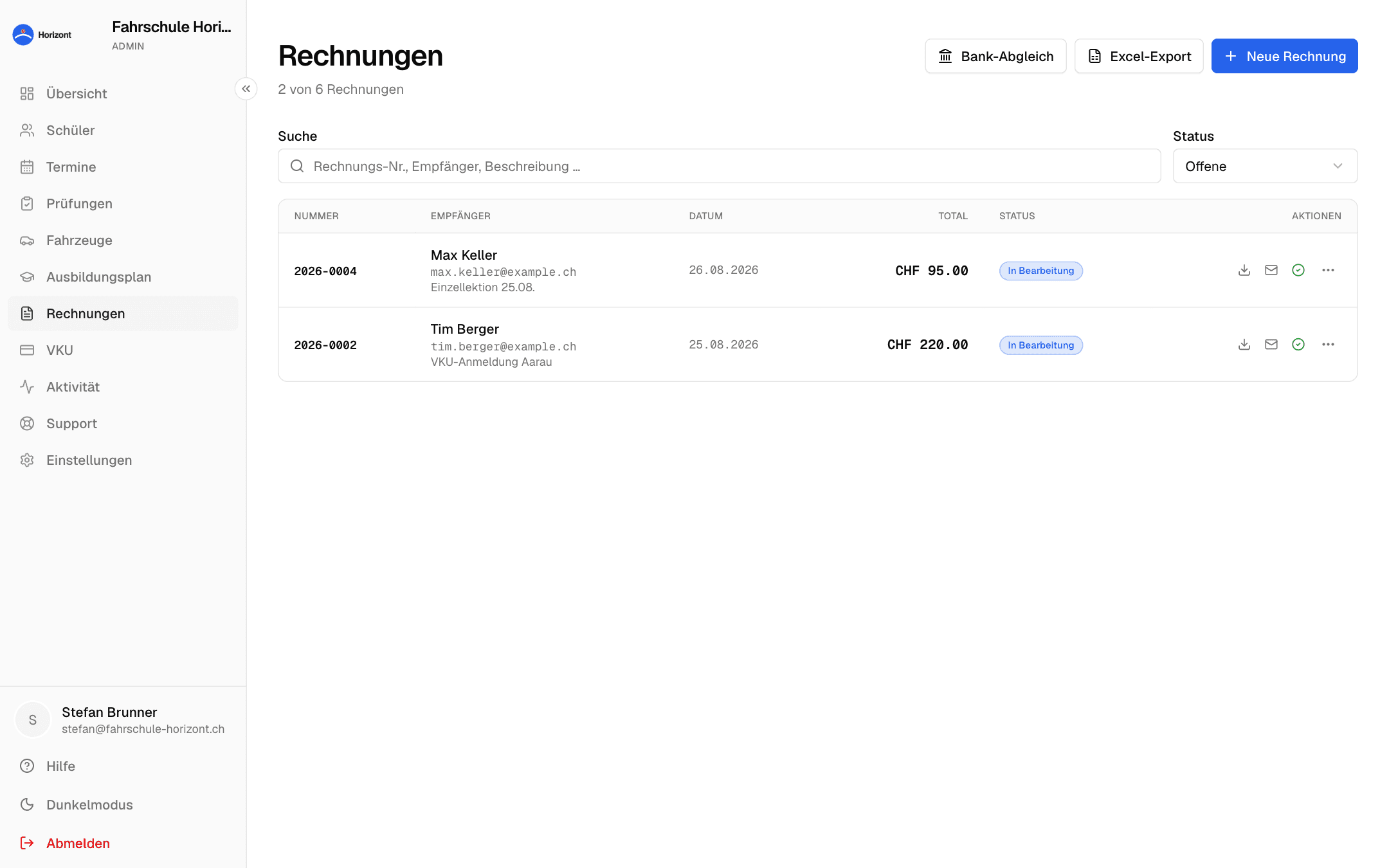
Rechnung erstellen
- Rechnungen → Neue Rechnung oder in der Schüler-Detailansicht Rechnung erstellen.
- Empfänger wählen (Schüler oder freie Adresse), Positionen hinzufügen: Lektionen, Prüfungen, Produkte oder freie Positionen mit Menge und Preis.
- Zahlungsfrist in Tagen, optionaler Rechnungstext, Zahlungsmethode (Bankverbindung für den QR-Zahlteil).
- Speichern. Die Rechnung erhält eine fortlaufende Nummer (
JJJJ-NNNN).
Das PDF enthält Absender, Empfänger, Positionen und den Swiss-QR-Zahlteil mit IBAN oder QR-IBAN. Mit Per E-Mail senden geht die Rechnung an den Schüler; er sieht sie auch im Portal und in der App.
Status
| Status | Bedeutung |
|---|---|
| In Bearbeitung | Erstellt, noch nicht fällig. |
| Überfällig | Fälligkeit überschritten. Wird automatisch gesetzt. |
| Teilweise bezahlt | Teilzahlung erfasst. |
| Bezahlt | Vollständig bezahlt, Quittung verfügbar. |
| Annuliert | Storniert. Bezahlte Rechnungen können nur storniert, nicht gelöscht werden. |
Zahlungen erfasst du in der Rechnung mit Als bezahlt markieren, inklusive Zahlungsweg (Bar, TWINT, Überweisung …) und Datum.
Automatisch erzeugte Rechnungen
Jede Lektion mit Bar, TWINT, Kreditkarte oder Rechnung bekommt beim Buchen oder Anlegen automatisch eine offene Rechnung über den Preis des Lektionstyps, und der Schüler erhält sie sofort per Mail mit QR-Zahlteil. So taucht jede Lektion in der Rechnungsliste auf. Bezahlt der Schüler bar oder per TWINT bei der Fahrlehrperson, setzt ein Admin die Rechnung danach mit Als bezahlt markieren auf bezahlt; der Termin gilt dann ebenfalls als bezahlt. Umgekehrt wird die Rechnung bezahlt, wenn der Termin im Kalender als bezahlt markiert wird.
Details:
- Serien (mehrere Termine auf einmal) erhalten eine Rechnung mit einer Position pro Termin.
- Rechtzeitige Stornos annullieren die Rechnung bzw. entfernen die Position. Verspätete Stornos und No-Shows lassen sie offen, weil die Lektion geschuldet bleibt.
- Die Zahlungsfrist dieser Rechnungen legst du unter Einstellungen → Schule fest (Standard 10 Tage). Sie gibt Barzahlern Puffer, bevor das Mahnwesen greift, das auch für diese Rechnungen gilt.
- Keine automatische Rechnung gibt es für Guthaben-Buchungen (das Paket ist schon verrechnet), Online-Zahlungen (siehe unten), Prüfungen und Lektionstypen ohne Preis.
Kauft ein Schüler ein Paket oder bezahlt eine Lektion online, legt Steerly automatisch eine bezahlte Rechnung an, mit Vermerk «online bezahlt». Auch Geschenkgutschein-Käufe erzeugen eine Rechnung an den Käufer.
Mahnwesen
Unter Einstellungen → Schule aktivierst du Mahnungen automatisch verschicken und legst fest, wie viele Mahnungen pro Rechnung (1 bis 5, Standard 3) und in welchem Abstand (3 bis 30 Tage, Standard 7) verschickt werden. Täglich läuft dann ein Prüflauf:
- Fällige offene Rechnungen werden auf Überfällig gesetzt, auch ohne Mahnschalter.
- Der Empfänger erhält eine Zahlungserinnerung per Mail. Die erste ist freundlich gehalten, die folgenden bestimmter, die letzte weist darauf hin, dass sich die Fahrschule direkt meldet. Jede Mail nennt Rechnungsnummer, Betrag, Tage überfällig und «Erinnerung n von m».
- Ist das Limit erreicht, verschickt Steerly nichts mehr. Die Schule erhält eine Mail «Mahnlauf abgeschlossen» an die Support-Adresse (sonst an alle Inhaber und Admins) und übernimmt selbst.
In der Rechnungsliste steht unter dem Status «Mahnung 2 von 3 · Datum»; bei erreichtem Limit rot markiert. Mit dem Glocken-Symbol schickst du eine Mahnung manuell, unabhängig vom Abstand, aber ebenfalls nur bis zum Limit. Das Limit gilt pro Rechnung; nach einer Zahlung fällt die Rechnung aus dem Mahnlauf.