

Schüler
Schüler anlegen, ins Portal einladen, Status, Detailansicht mit Tabs, Löschen und Annullieren.
Schüler anlegen
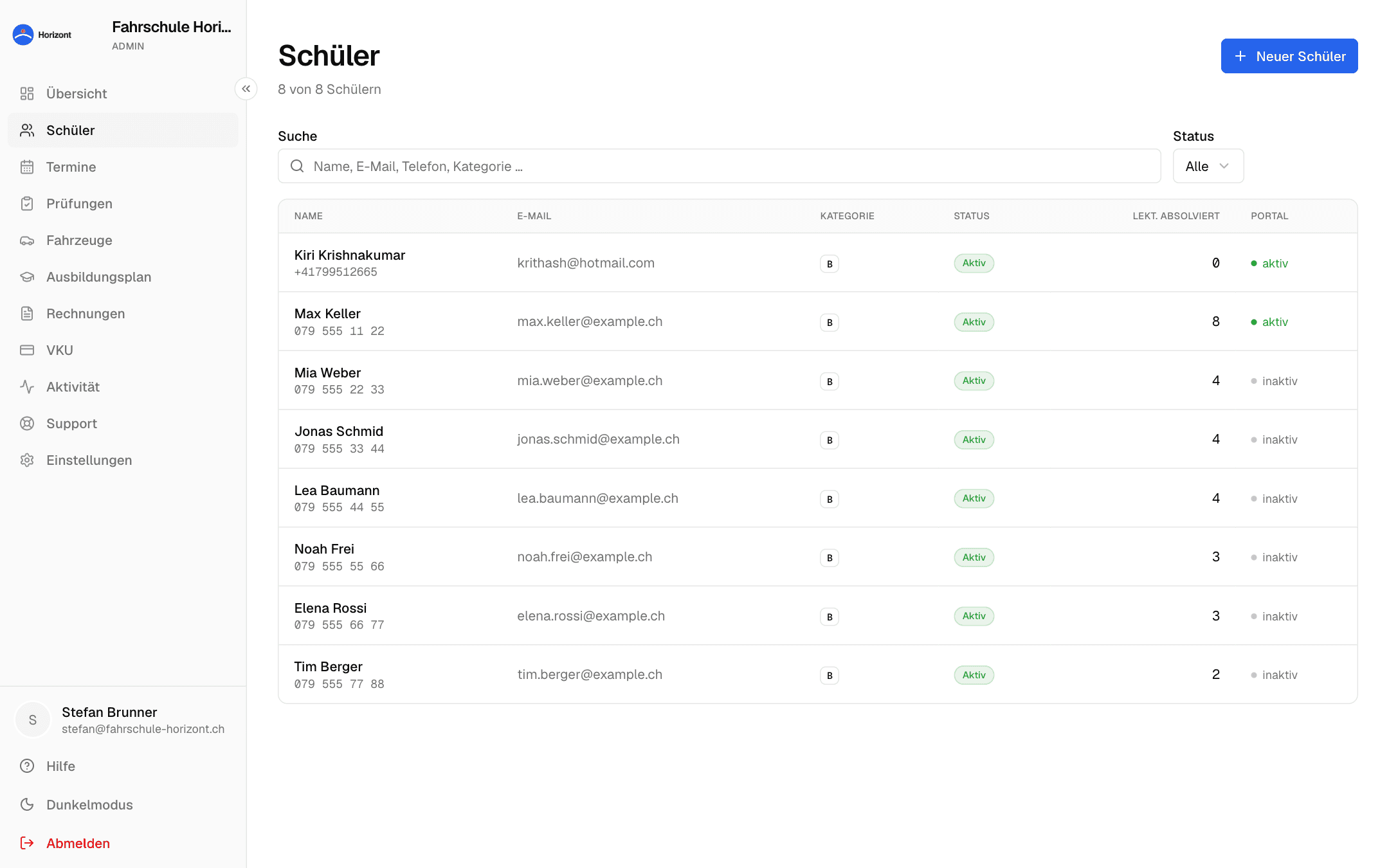
Schüler → Neuer Schüler: Name, E-Mail, Telefon, Fahrkategorie, optional Geburtsdatum, Adresse und zugewiesener Fahrlehrer.
- Mit Portal-Einladung senden erhält der Schüler eine Mail mit einem Link, über den er sein Passwort setzt und danach Portal und App nutzen kann.
- Schüler können sich auch selbst registrieren (Portal → Registrieren oder App). Wurde die E-Mail vorher vom Admin angelegt, wird das bestehende Konto ergänzt statt doppelt angelegt. Du erhältst eine Mail über jede neue Registrierung.
E-Mail-Regel
Eine Adresse, die in deiner Fahrschule bereits einem Fahrlehrer oder Admin gehört, kann nicht für einen Schüler verwendet werden, und umgekehrt.
Status
| Status | Bedeutung |
|---|---|
| Aktiv | Normaler Betrieb. |
| Inaktiv | Länger keine Lektion. Steerly kann automatisch erinnern (Einstellungen → Inaktivität). |
| Pausiert | Ausbildung unterbrochen, Zugang bleibt. |
| Abgeschlossen | Prüfung bestanden. |
| Annulliert | Zugang zu Portal und App sofort gesperrt, Daten bleiben erhalten. Ein Login wird abgelehnt. |
Detailansicht
Oben Kennzahlen (Status, offene Rechnungen, nächster Termin, Fortschritt) und Schnellaktionen: Termin anlegen, Prüfung anlegen, Rechnung erstellen, Portal-Einladung senden, Erinnerung senden.
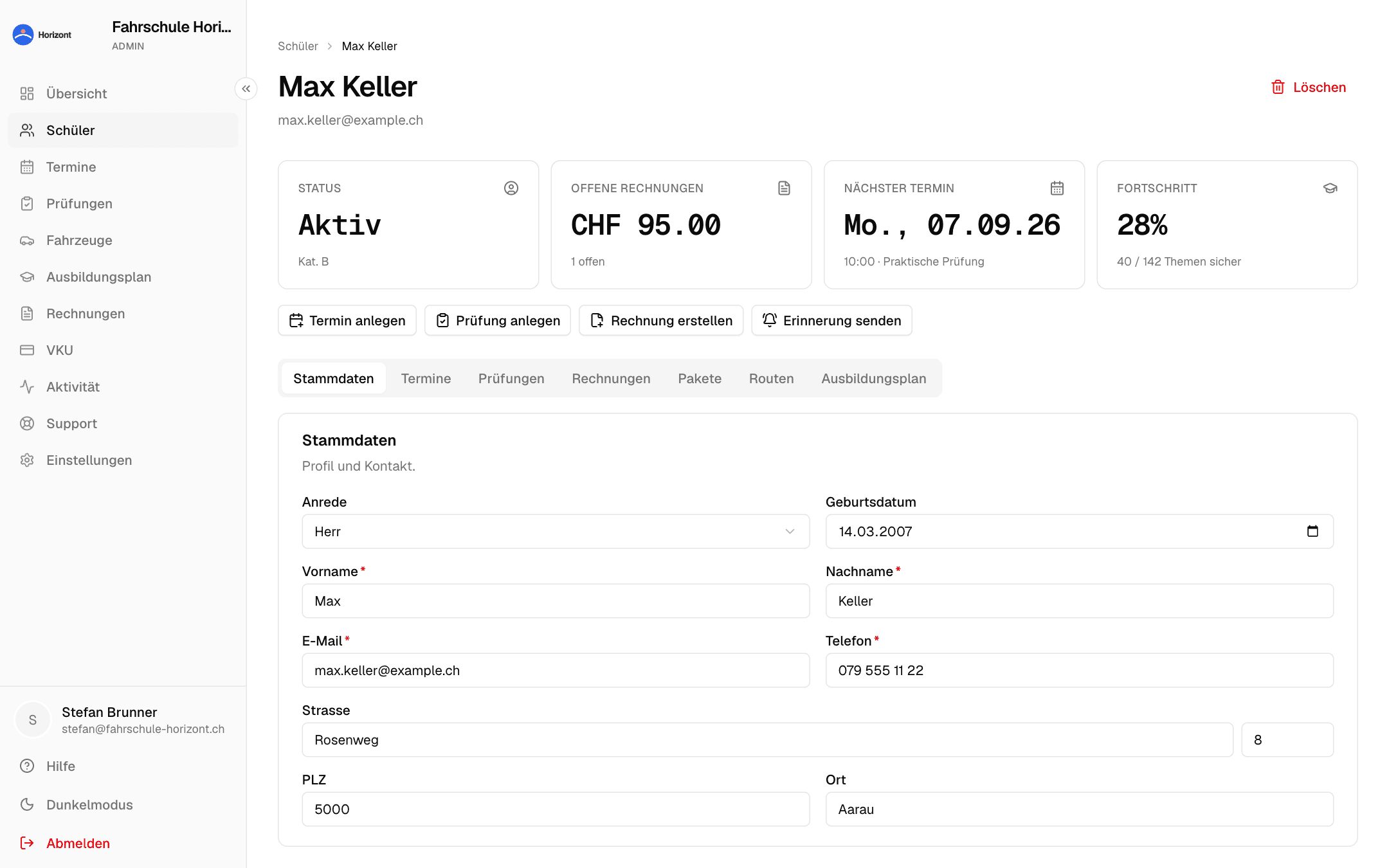
Die Tabs:
- Stammdaten — alle Angaben bearbeiten, inklusive E-Mail und Status.
- Termine — alle Lektionen mit Status und Zahlart.
- Prüfungen — Termine, Ergebnisse, Versuche.
- Rechnungen — alle Rechnungen des Schülers (Inhaber/Admins).
- Pakete — alle Pakete mit Herkunft (Online-Kauf, Geschenkgutschein, manuell), Credits, Gültigkeit; Pakete stornieren oder manuell hinterlegen (Inhaber/Admins). Siehe Pakete und Guthaben.
- Routen — aufgezeichnete Fahrten mit Karte, sofern der Fahrlehrer in der App aufgezeichnet hat.
- Ausbildungsplan — Themen mit Bewertung und Fortschritt.
Portalzugang sperren
Wechselt ein Schüler die Fahrschule oder pausiert er länger, musst du ihn nicht löschen: Auf dem Schülerblatt sperrst du mit Zugang sperren den Portal- und App-Zugang. Der Schüler kann sich nicht mehr anmelden, eine laufende Sitzung endet sofort, alle Daten, Termine und Rechnungen bleiben erhalten. Termin- und Inaktivitäts-Erinnerungen gehen nicht mehr raus, Zahlungserinnerungen zu offenen Rechnungen weiterhin. Zugang freigeben macht die Sperre rückgängig. In der Schülerliste zeigt die Spalte «Portal» den Zustand.
Löschen oder annullieren
- Annullieren (Status) ist der Weg, um einen Schüler zu archivieren: alles bleibt einsehbar, der Zugang ist sofort gesperrt, eine laufende Portal-Sitzung wird beendet.
- Löschen entfernt den Schüler samt Login-Sitzungen und aufgezeichneten Routen endgültig. Termine und Rechnungen bleiben als Einträge erhalten.